Windows を起動するたびに付箋(Sticky Notes)を手動で開き直している方は、スタートアップへの登録で手間をなくせます。1度設定すれば、以降は Windows を起動するだけで付箋が常に自動的で表示されるようになります。

対象OS Windows 11(Windows 10 でも同様の手順で設定できます)
毎回付箋を開き直す手間をなくす
「PC を起動しても付箋が表示されていない」、「スタートメニューから開いて付箋を探して起動するのは面倒」なんてことはありませんか?——付箋をメモ代わりに常用しているなら、このような場面は頻繁に発生すると思います。手動での付箋起動がわずか10〜20秒の操作だとしても、同じ操作を繰り返すとストレスになります。
スタートアップフォルダーに付箋のショートカットを登録しておくと、Windows 起動時に自動で付箋が立ち上がります。1回だけ設定すれば、以降はパソコンを起動した時に必ず付箋(Sticky Notes)がデスクトップに表示されます。
設定前に知っておくこと:付箋の自動起動の仕組み
付箋アプリには、Windows 終了時の状態を記憶して次回起動時に復元する機能があります。付箋を開いたままシャットダウンすれば次回も自動で表示されますが、すべての付箋を閉じた状態で終了した場合は次回起動時に何も表示されません。
付箋を開いたままPCをシャットダウンすれば問題ないですが、うっかり付箋を閉じてしまったり、予期せぬトラブルでPCを強制終了すると、次回Windowsを起動した時に付箋が自動動作されず、手動での起動しなければなりません。
スタートアップへの登録は「すべて閉じて終了した場合でも確実に自動起動させたい」というときに有効です。
| Windows終了時の状態 | 次回起動時の動作(スタートアップ未登録) |
|---|---|
| 付箋を開いたまま終了 | 開いていたメモが自動で表示される |
| メモ一覧のみ開いたまま終了 | メモ一覧が自動で表示される |
| すべて閉じて終了 | 何も表示されない |
スタートアップフォルダーとは、Windows
起動時に自動で読み込まれる特殊フォルダーです。ここにアプリのショートカットを置くことで、電源を入れるだけでアプリが自動起動します。フォルダーの場所は
C:\Users\(ユーザー名)\AppData\Roaming\Microsoft\Windows\Start Menu\Programs\Startup
です。
1. 付箋をスタートアップに登録する(Windows 11 25H2以降の場合)
スタートアップフォルダーに付箋のショートカットをコピーします。操作は数分で完了します。
- (スタート)ボタンを右クリックして、表示されたメニューから[ファイル名を指定して実行]をクリックします。
-
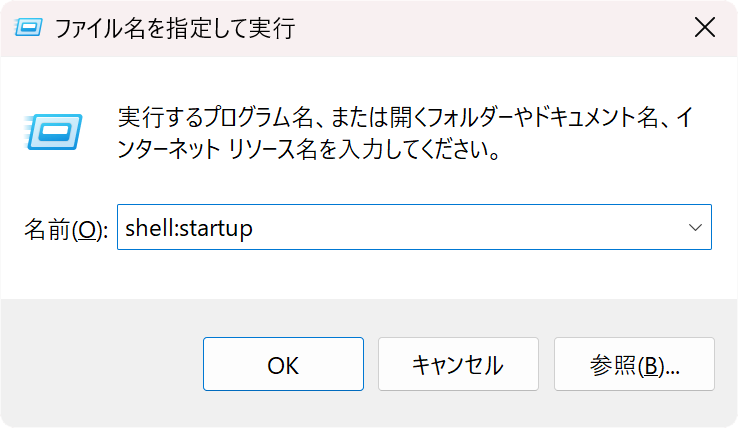
「名前」欄に shell:startup と入力して、[OK]をクリックします。
-
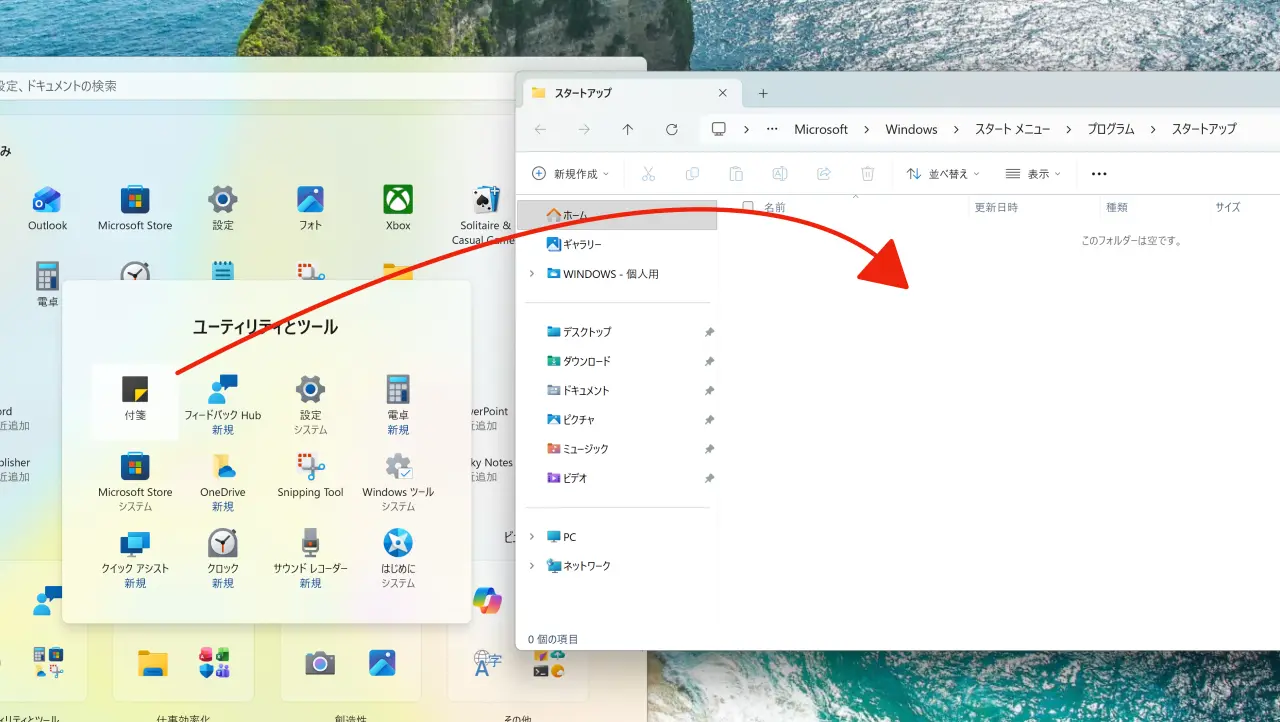
スタートアップフォルダーが開いたら、(スタート)ボタンをクリックし、「すべて」に表示されているアプリ・カテゴリ一覧の中から「ユーティリティとツール」カテゴリをクリックします。(カテゴリ名をクリックしてください)
-
表示されて「ユーティリティとツール」カテゴリの中から「付箋」を見つけて、開いているスタートアップフォルダーにドラッグします。
- Windows を再起動して、付箋が自動で起動することを確認します。
ショートカットの作成には、必ずカテゴリを開いてからアプリのアイコンをドラッグする必要があります。但し、アプリの表示を「グリッド」または「一覧」に切り替えた場合は、そのままドラッグで移動することができます。なお、タスクバーやスタートメニューにピン留めされたアイコンからはショートカットを作成できません。
2. 付箋をスタートアップに登録する(Windows 11 24H2以前 または Windows 10)
Windows 11 24H2以前のバージョンやWindows 10 でも同様の手順で設定できます。スタートメニューの構造が と異なるため、手順3のドラッグ元が違います。
- (スタート)ボタンを右クリックして、表示されたメニューから[ファイル名を指定して実行]をクリックします。
- 「名前」欄に shell:startup と入力して、[OK]をクリックします。
-
スタートメニューを開き、表示されたメニューの画面右上にある「すべて」をクリックします。(Windows
10の場合、この操作は不要です)
-
表示されたアプリ一覧から「付箋」を見つけて、先ほど開いたスタートアップフォルダーにドラッグします。
- Windows を再起動して、付箋が自動で起動することを確認します。
こんなときは:よくあるつまずきポイントと対処法
実際に設定した際に起きやすい問題と対処法をまとめます。
-
Windows 11で付箋のアイコンがドラッグできない
原因:スタートメニューにピン留めアイコンや、カテゴリを開かずにドラッグしたためです。
→ カテゴリの一覧から「ユーティリティとツール」と書かれた文字をクリックしてから、付箋を見つけてドラッグしてください -
スタートアップフォルダーにショートカットがあるのに起動しない
原因:タスクマネージャーの「スタートアップ」タブで付箋が「無効」になっている
→ タスクマネージャー(Ctrl+Shift+Esc)を開き、「スタートアップ」タブで付箋を右クリックして「有効にする」を選択してください -
付箋は起動するが以前書いたメモが表示されない
原因:スタートアップ起動時は空の新規付箋が前面に表示されることがある
→ 付箋左上の一覧ボタンをクリックすると、保存済みのメモ一覧が表示されます
スタートアップ登録を解除するには
不要になった場合は、スタートアップフォルダーから付箋のショートカットを削除します。
- (スタート)ボタンを右クリック > [ファイル名を指定して実行]をクリックします。
- shell:startup と入力して[OK]をクリックします。
- スタートアップフォルダー内の付箋のショートカットを削除します。
「Windows起動時に付箋が開かない」という場面は度々発生するはずです。実際に設定すると、「起動のたびに付箋を探す」という小さなストレスがなくなることを実感できます。簡単な設定を一度だけ行えば、付箋が起動しないストレスから解放されます。普段から付箋を利用しているのであれば、ぜひお試しください。
なお、この記事の手順で解決しない場合は、タスクマネージャーの「スタートアップ」タブで付箋の状態を最初に確認してみてください。
関連記事:Windows起動時にアプリを自動で起動させるも合わせてご覧ください。
確認環境 Windows 11 24H2 / Sticky Notes(Microsoft Store 版)
最終更新 2026年4月
関連サイト(外部)