Chrome flagsを活用すると、タブ管理・カレンダー連携・AI支援など、ビジネス利用に便利な機能を先行して使うことができます。本記事では、Chrome 146(2026年3月時点)の環境で実際に動作を確認した業務効率化に役立つflags 8選と、その他おすすめflagsを解説します。毎日のブラウザ操作を見直すだけで、日々のちょっとした作業時間を削減することができます。
対象OS Windows 11
Chrome flagsとは?業務効率化への活用
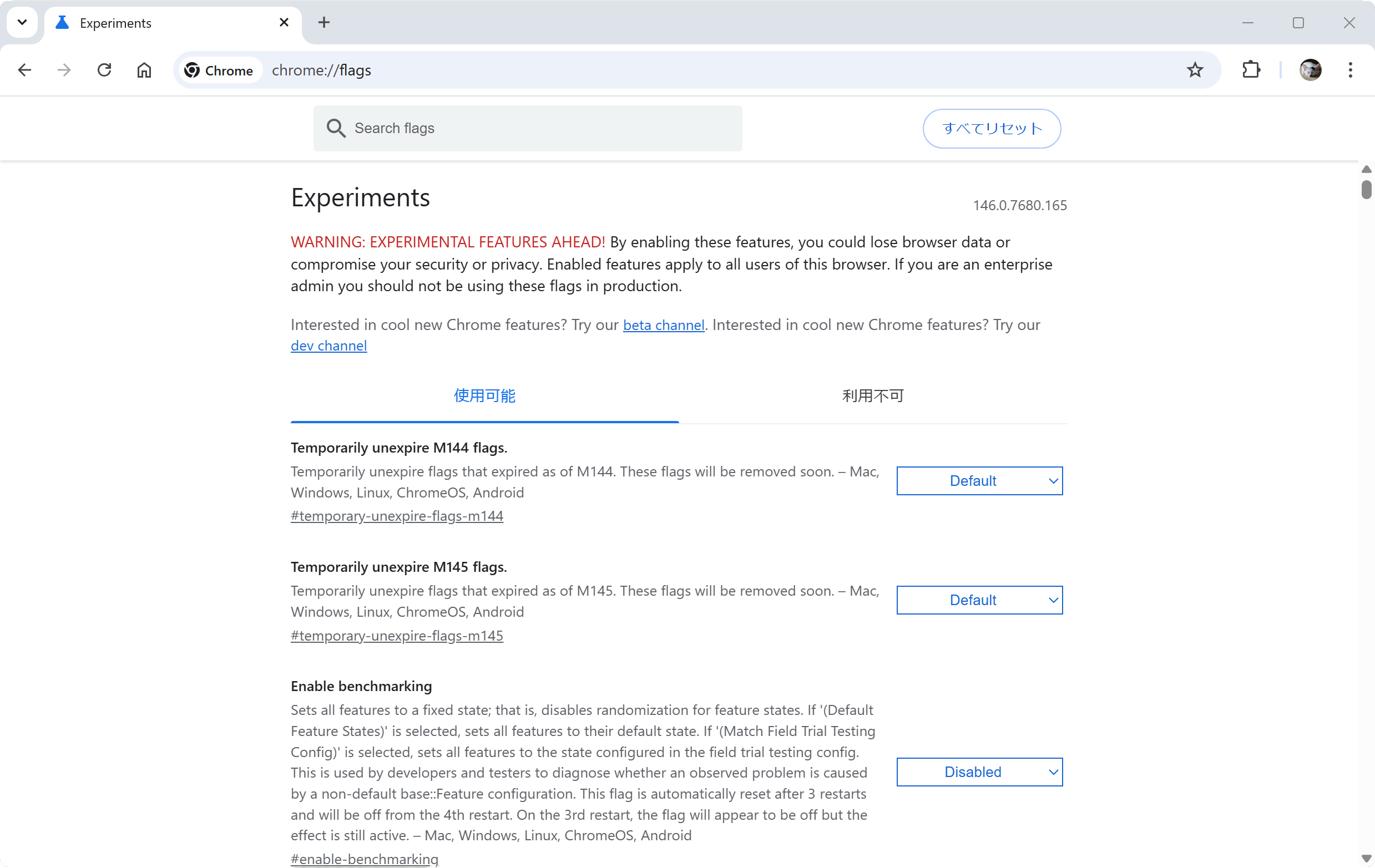
Chromeには「flags(フラグ)」という実験的機能が用意されています。アドレスバーに「chrome://flags/」と入力するだけでアクセスでき、まだ正式リリースされていない新機能を先行して利用することができます。
ただし、flagsは試験的な機能のため、動作が不安定になる場合やChromeのバージョンアップで削除される場合があります。内容を理解した上で有効にしてください。
flagsはChromeのバージョンごとに追加・削除されます。本記事はChrome 146.0.7680.165で動作確認しています。お使いのバージョンによっては一部のflagsが表示されない場合があります。
1. Chromeのflagsを有効にする
flags(実験的機能)を有効にするには、各機能のプルダウンメニューから「Enabled(有効)」を選択し、Chromeを再起動(Relaunch)します。
- Chromeのアドレスバーに chrome://flags と入力して Enter キーを押します。
- 表示されたflagsの中から、有効にしたい項目のプルダウンメニューをクリックします。
- 表示されたメニューの中から、「Enabled」または「Enabled XXX」を選択します。(機能によっては「Enabled XXX」と表示される場合があります)
- 画面右下に表示された「再起動」ボタンをクリックします。Chromeが再起動され、設定が有効になります。
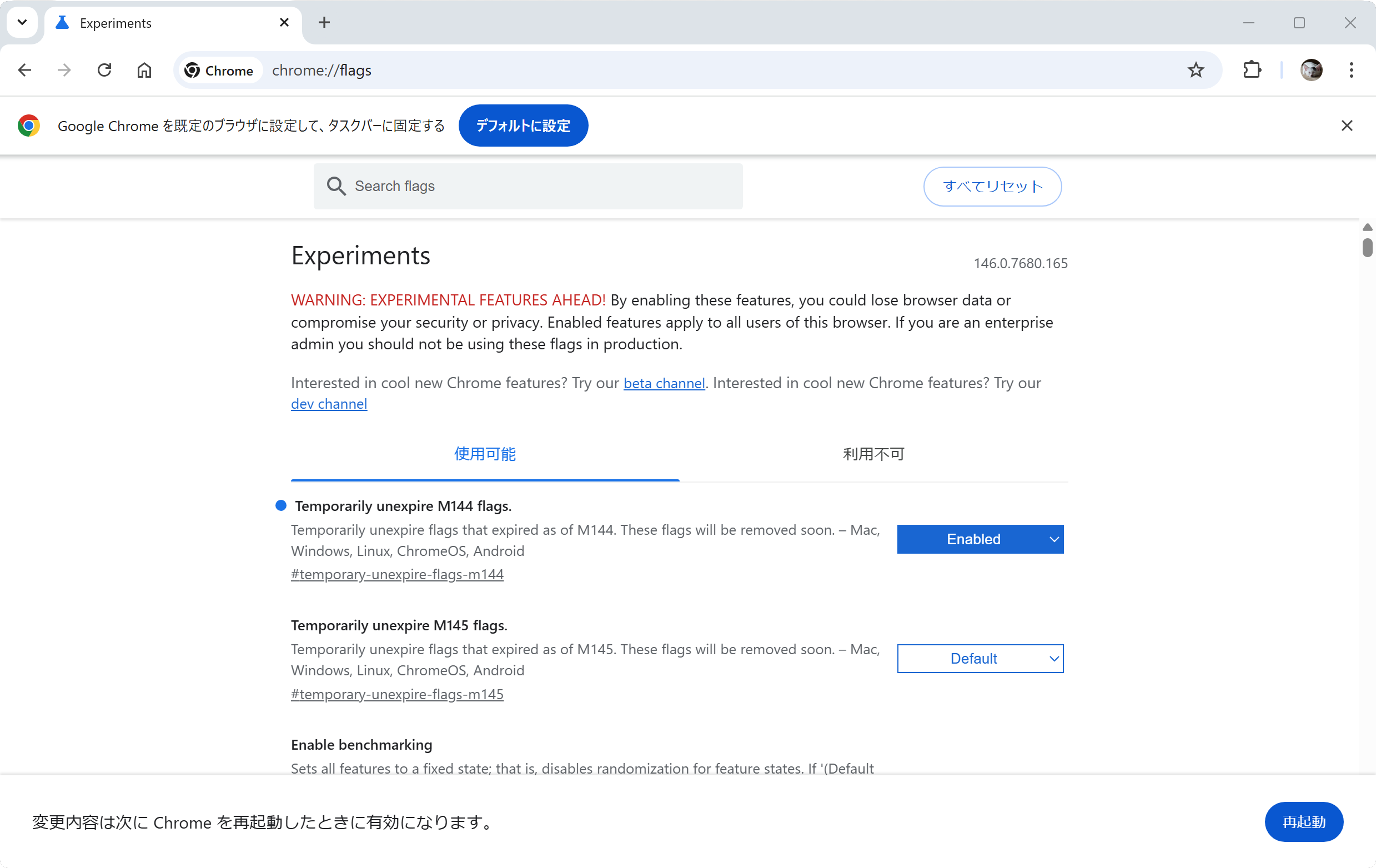
設定を元に戻したいときは、プルダウンメニューで「Default」または「Disabled」を選択して再起動してください。すべての設定を一括でリセットするには、flagsページ右上の「全てリセット」ボタンをクリックします。
2. 業務効率化に役立つflags 8選
タブ管理・スケジュール確認・ドキュメント作業など、日々の業務に直結するflags 8選を紹介します。毎日使える機能ばかりですので、まずはここから試してみてみることをお勧めします。1日あたり数分の時短でも、年間で数時間分の業務時間削減につながります。
1.Vertical Tabs(タブを縦並びに表示する)
Chromeのタブをウインドウ上部ではなく左側に縦並びで表示します。複数タブを開いた際にタブ名が省略されにくくなり、目的のタブをすばやく見つけられます。Microsoft Edgeの縦タブと同様の使い勝手になります。タブを20〜30個開いて作業する方は、タブ探しにかかる時間を大幅に削減できます(1日5分の節約だとしても、年間計算だと約15時間以上の短縮になります)。
URL chrome://flags/#vertical-tabs
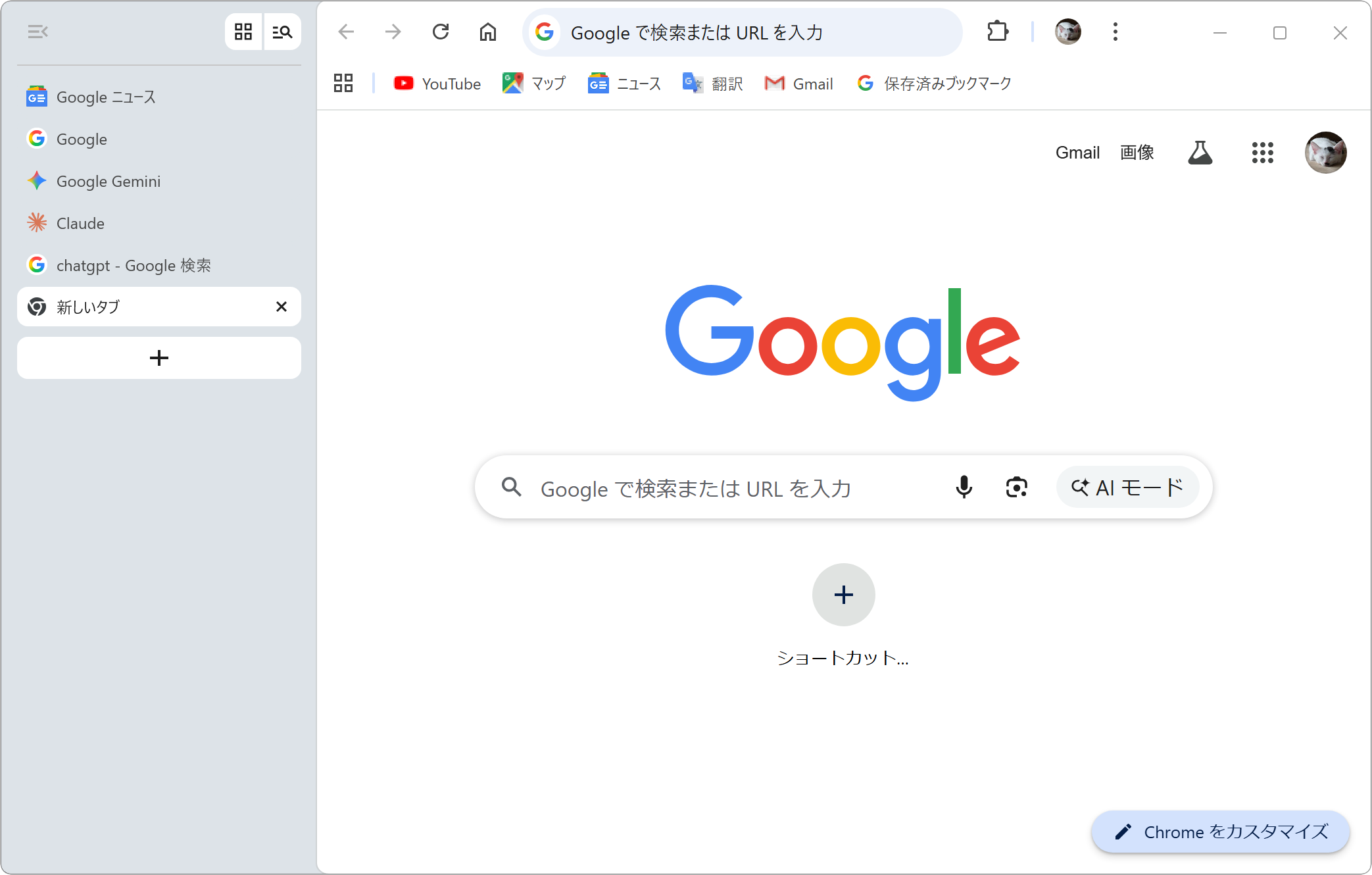
有効にするとタブがウインドウ左側に縦並びで表示されます。タブ名が省略されにくくなり、多くのタブを開いた状態でも目的のページをすばやく見つけられます。
Vertical Tabsを有効にしてもタブ表示が切り替わらない場合は、Chromeのタイトルバーを右クリックし、表示されたメニューの中から「タブを横に移動」を選択してください。
2.Tab Groups Focusing(タブグループで作業を切り替える)
タブグループに切り替えたとき、そのグループ内のタブのみを表示してフォーカスする機能です。プロジェクトAとプロジェクトBなど、業務ごとにタブをグループ分けすると、作業の切り替えがすっきりします。関係のないタブが目に入らないため、集中力の維持にも効果的です。
URL chrome://flags/#tab-groups-focusing
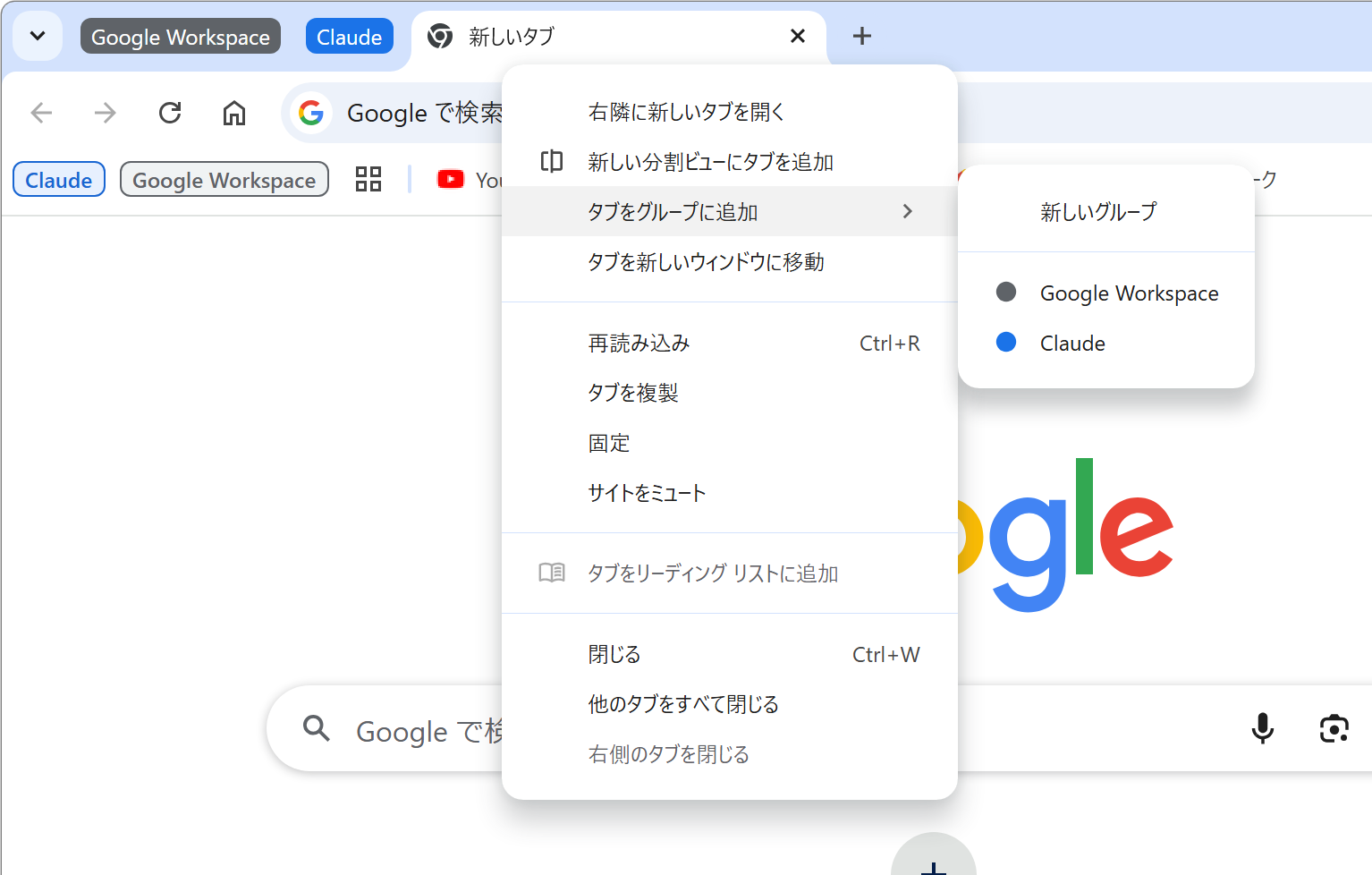
有効にすると、タブグループを選択したときにそのグループのタブのみが表示されます。業務ごとにタブをグループ分けしておくと、作業の切り替えがスムーズになります。
グループに追加したいタブを右クリックして「タブをグループに追加」を選択すると、指定したタブグループに追加することができます。複数のタブを選択して、まとめてタブグループに追加することもできます。
スケジュール・予定確認を効率化するflags
新しいタブ(ニュータブページ)にGoogleカレンダーやSharePointのモジュールを表示することで、Chromeから今日の予定をすぐ確認できます。
1.NTP Calendar Module(新しいタブにGoogleカレンダーを表示する)
Chromeの新しいタブページ(ニュータブページ)にGoogleカレンダーの今日の予定を表示します。予定確認のためにGoogleカレンダーを開く手間がなくなります。
URL chrome://flags/#ntp-calendar-module
2.NTP Outlook Calendar Module(新しいタブにOutlookカレンダーを表示する)
Microsoftアカウントと連携し、Outlookカレンダーの今日の予定を新しいタブページに表示します。Office 365を業務利用している方に特に有効です。別途、Outlookを開かずにスケジュールを確認できるため、毎日の予定確認にかかる時間を短縮できます。
URL chrome://flags/#ntp-outlook-calendar-module
3.NTP Microsoft SharePoint Module(新しいタブにSharePointを表示する)
SharePointのファイルやリンクを新しいタブページに表示します。社内ファイルサーバーをSharePointで運用している職場では、よく使うファイルやサイトへのアクセスが素早くなります。
URL chrome://flags/#ntp-sharepoint-module
ドキュメント作業・認証を効率化するflags
1.Reading Mode - Google Docs integration(Googleドキュメントにリーディングモードを適用する)
Chromeのリーディングモード機能をGoogleドキュメントでも使えるようにします。長い資料やレポートを読むとき、広告やサイドバーを排除してテキストだけを読みやすく表示できます。長文ドキュメントのレビュー作業の集中力が上がり、読み直しや見落としの削減につながります。
URL chrome://flags/#read-anything-docs-integration
2.Tab audio muting UI control(タブのミュートをワンクリックで切り替える)
タブに表示されるスピーカーアイコンをクリックするだけで、音声のオン/オフを素早く切り替えられます。会議中に突然音が鳴るタブをすぐに消音できるため、テレワーク中の不意の音漏れ防止に役立ちます。
URL chrome://flags/#enable-tab-audio-muting
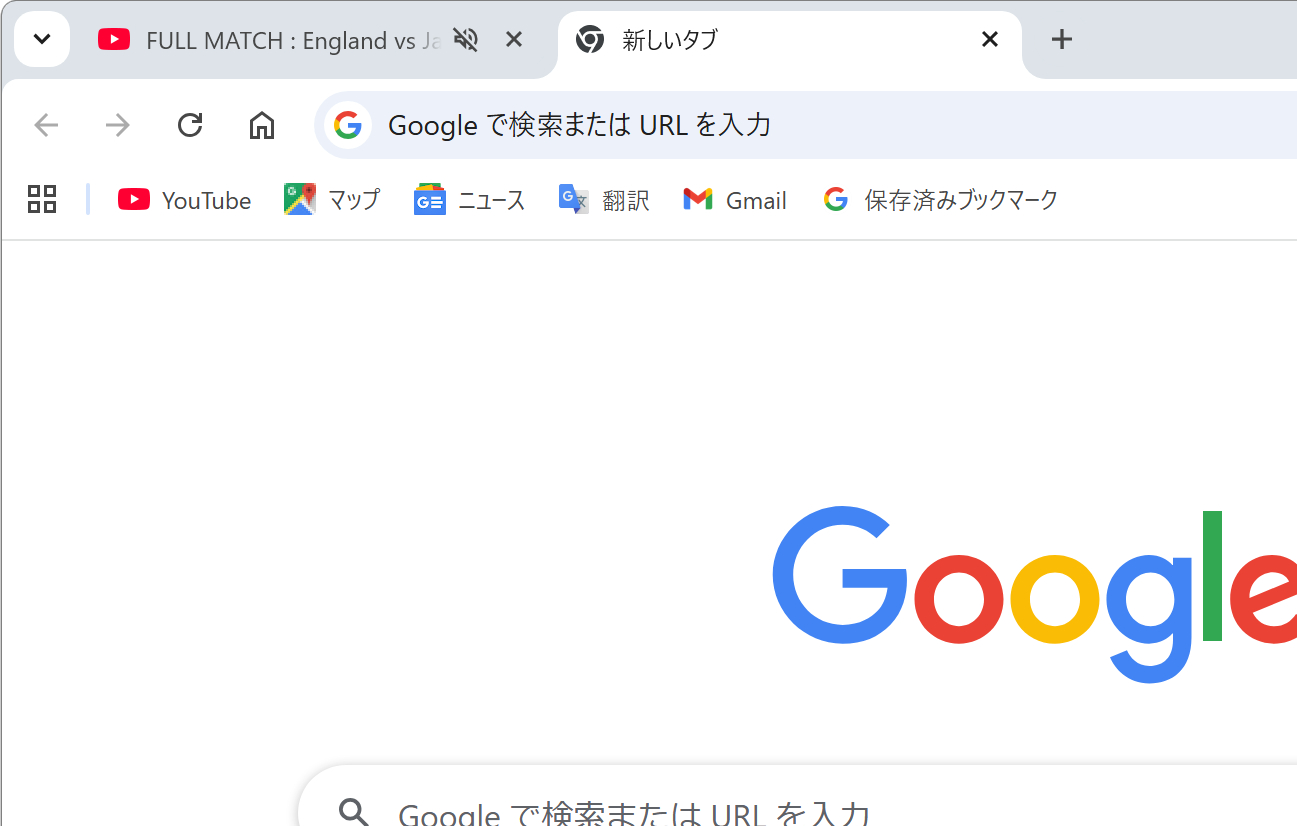
スピーカーアイコンをクリックするだけでタブをミュートできます。音が鳴っているタブはアイコンが表示されるため、複数タブを開いていても音源をすぐに特定できます。
3.Fill passwords on account selection(アカウント選択後にパスワードを自動入力する)
パスワードが保存されたページでアカウント名を選択したあとにパスワードを自動入力します。複数アカウントを使い分ける際に誤入力を防ぎやすくなります。業務で複数のサービスにログインする機会が多い方に有効です。
URL chrome://flags/#fill-on-account-select
3. 補足:その他おすすめflags
業務効率化以外にも、表示改善・速度向上・セキュリティ強化・AI活用に役立つflagsを紹介します。
表示・操作性を改善するflags
1.Overlay Scrollbars(スクロールバーをオーバーレイ表示する)
スクロールバーがページの上にオーバーレイ表示されるようになり、ページの表示幅が広がります。
URL chrome://flags/#overlay-scrollbars
2.Auto Dark Mode for Web Contents(ページをダークモードで表示する)
Chromeで開いたWebページをダークモードで表示します。プルダウンメニューで「Enabled with ○○○○」と表示された項目を選択すると、ボタンやラベルの色も変更できます。
URL chrome://flags/#enable-force-dark
3.Touch UI Layout(UIをタッチパネル向けに最適化する)
Chromeのデザインをタッチパネル搭載PC向けに最適化します。有効にするとツールボタンやアドレスバーの表示サイズが大きくなります。
URL chrome://flags/#top-chrome-touch-ui
Chromeを高速化するflags
1.Smooth Scrolling(スムーズスクロールを有効にする)
マウスでページをスクロールしたときの描画が滑らかになります。
URL chrome://flags/#smooth-scrolling
2.GPU rasterization(画像描画のパフォーマンスを向上させる)
GPUを使用してWebコンテンツをラスタライズするように設定します。ページ表示のパフォーマンスが向上する可能性があります。表示が乱れる場合は無効にしてください。
URL chrome://flags/#enable-gpu-rasterization
3.Parallel downloading(ファイルの並行ダウンロードを有効にする)
ファイルの並行ダウンロードを有効にすることで、ダウンロード速度を向上させます。
URL chrome://flags/#enable-parallel-downloading
セキュリティを強化するflags
1.Dialog UI for HTTPS-First Modes(HTTPに接続した時に警告をダイアログで表示する)
HTTPサイトへアクセスしたときの警告メッセージをダイアログ形式で表示します。暗号化されていない通信(HTTP)から安全な通信(HTTPS)への接続を促します。
URL chrome://flags/#https-first-dialog-ui
HTTPS-First Mode Dialog UIを有効にするには、Chromeの設定画面で「プライバシーとセキュリティ」→「セキュリティ」→「常に安全な接続を使用する」をオンにしておく必要があります。
AI関連のflags
最新のChromeに追加されたAI関連のflagsです。現在は主に開発者向け機能として公開されています。
1.AI Mode Omnibox Entry Point(アドレスバーからAIチャットにアクセスする)
ChromeのアドレスバーからAI(Google Gemini)チャット機能へのエントリーポイントを追加します。検索窓から直接AIに質問できるようになり、情報収集の効率が上がります。
URL chrome://flags/#ai-mode-omnibox-entry-point
2.Prompt API for Gemini Nano(Chrome内蔵AIモデル用のプロンプトAPI)
ウェブアプリやChrome拡張機能がChrome内蔵のAIモデル「Gemini Nano」と連携できるようになります。Gemini Nanoはローカルで動作し、プライバシーを保護しながらブラウザ内で直接AI機能を活用できます。
URL chrome://flags/#prompt-api-for-gemini-nano
3.Writer API for Gemini Nano(テキスト生成API)
Chrome内蔵のAIモデル「Gemini Nano」を利用したテキスト生成APIです。ブログやメールなどのテキスト作成時にAIを活用できます。
URL chrome://flags/#writer-api-for-gemini-nano
4. 目的のflagsが見つからないときは
目的のflagsがChrome flagsページで見つからない場合は、全実験機能をまとめた特殊なflagを利用する方法や、より新しい機能を試せるChrome BetaやCanaryを使う方法があります。
enable-experimental-web-platform-featuresを使う
一部の実験的機能は個別のflagsとして公開されておらず、chrome://flags/#enable-experimental-web-platform-features(試験的なWebプラットフォームの機能)からまとめて有効化できます。
ただし、このflagは非常に多くの未完成の実験機能を有効化するため、ページの表示崩れや動作不安定が起きやすくなります。問題が発生した場合はすぐにDisabledに戻してください。
URL chrome://flags/#enable-experimental-web-platform-features
Chrome BetaやCanaryを使う
Chrome flagsにも表示されない最新の実験機能を試したい場合は、Chrome BetaやChrome Canaryを利用する方法もあります。
- Chrome Beta:正式版より数週間先行して新機能を試せる、安定版に近いバージョンです。
- Chrome Canary:最新の開発版で、まだ実験段階の機能を最先端で試せます。動作が不安定な場合があります。
通常のChrome(Stable版)と同時にインストールできるため、日常使いのChromeとは別に試験用として活用できます。
こんなときは:よくあるつまずきポイントと対処法
実際に検証したところ、以下のようなケースが発生しました。
-
目的のflagsが見つからない
原因:Chromeのバージョンによって利用できるflagsが異なります。また、一部の機能は個別のflagsとして公開されていない場合があります。
→ ページ上部の「Search flags」検索ボックスにキーワード(英語)を入力すると絞り込めます。個別のflagsが見つからない場合は、chrome://flags/#enable-experimental-web-platform-features も確認してください。 -
flagsを有効にしたがChromeの動作が不安定になった
原因:flagsは実験的な機能のため、意図しない動作をすることがあります。
→ flagsページ右上の「Reset all」ボタンをクリックしてすべての設定をリセットし、Relaunchしてください。 -
有効にしたflagsがChromeのアップデート後に消えた
原因:Chromeのアップデートにより、flagsが標準機能として実装されたか、廃止されたと考えられます。
→ 再度flags一覧を確認し、同等の機能がChromeの設定画面に追加されていないか確認してください。
確認環境 Windows 11 / Chrome 146.0.7680.165(Official Build)
関連サイト(外部)